Si usas Claude Code tanto para proyectos personales como en el trabajo, sabes exactamente el problema: cada vez que cambias de cuenta tienes que cerrar sesión, volver a autenticarte y rezar para no olvidarte antes de hacer un commit.
No es un flujo de trabajo. Es fricción pura.
La buena noticia: hay una solución limpia, nativa y sin hacks que te permite tener dos cuentas de Claude Code corriendo en paralelo, cada una en su propio directorio, sin que interfieran entre sí.
Por qué pasa esto
Claude Code guarda toda su configuración y credenciales de sesión en un único directorio por defecto: ~/.claude. Un solo directorio, una sola cuenta activa. Punto.
Esto significa que si tienes una cuenta personal y una de empresa, solo una puede estar autenticada en un momento dado. Cambiar entre ellas requiere cerrar sesión y volver a entrar, lo cual rompe completamente el flujo de trabajo.
La solución: CLAUDE_CONFIG_DIR + direnv
Claude Code expone una variable de entorno llamada CLAUDE_CONFIG_DIR que te permite apuntar a un directorio de configuración alternativo. Si combinas esto con direnv — una herramienta que activa variables de entorno automáticamente cuando entras en una carpeta — obtienes autenticación por proyecto sin hacer nada manualmente.
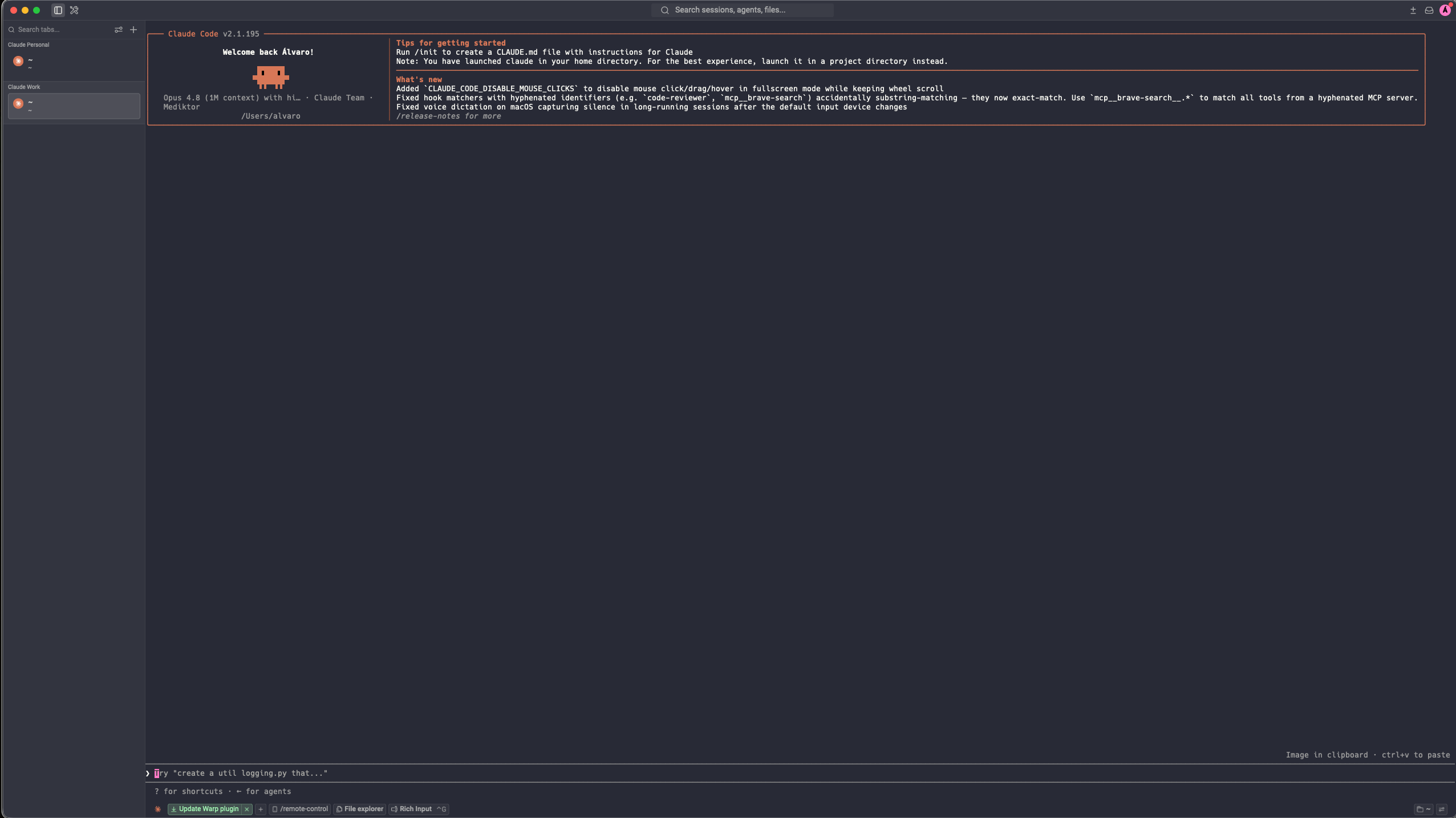
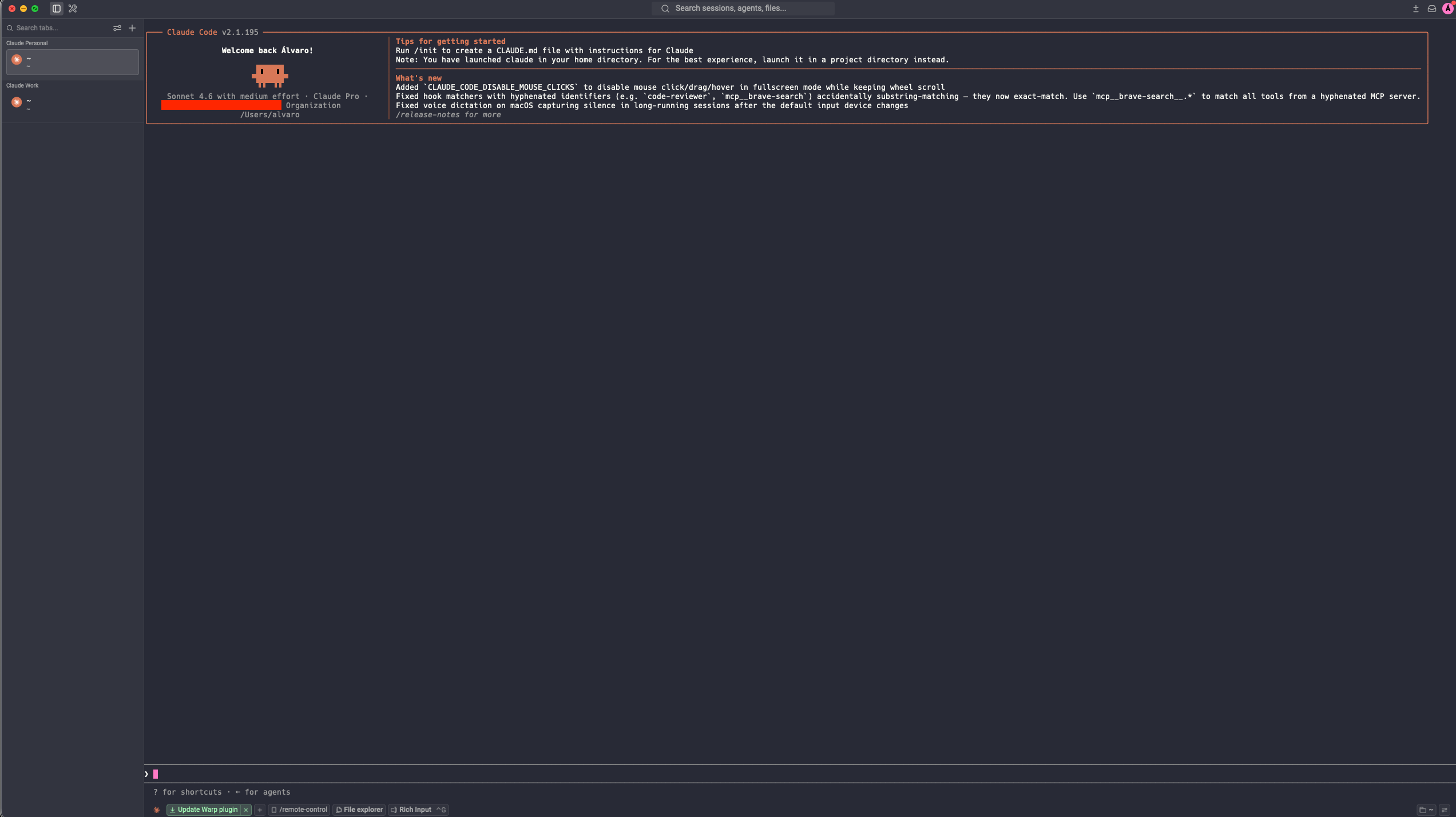
Entras al directorio de trabajo → la cuenta correcta se activa sola. Sales → vuelve la cuenta por defecto.
Así se ve en la práctica:
Setup paso a paso
1. Instala direnv
brew install direnvLuego añade el hook a tu shell. Si usas zsh (que es lo más habitual en Mac), añade esta línea al final de tu ~/.zshrc:
eval "$(direnv hook zsh)"Recarga la configuración:
source ~/.zshrc2. Crea el archivo .envrc en tu proyecto
Entra al directorio donde quieres usar tu segunda cuenta y ejecuta:
echo 'export CLAUDE_CONFIG_DIR=~/.claude-work' > .envrcPuedes nombrar el directorio como quieras: ~/.claude-work, ~/.claude-empresa, ~/.claude-cliente-x. Lo que tenga sentido para ti.
3. Autoriza direnv
direnv allowEste paso es necesario la primera vez como medida de seguridad. direnv no ejecuta archivos .envrc sin tu autorización explícita.
4. Autentícate con tu segunda cuenta
Abre Claude Code dentro de ese directorio:
claudeComo el directorio ~/.claude-work es nuevo y está vacío, Claude Code te pedirá que inicies sesión. Entra con las credenciales de tu cuenta de empresa (o la que quieras usar en ese proyecto).
Ya está.
Cómo funciona en el día a día
A partir de aquí el proceso es completamente transparente:
- Entras al directorio del proyecto → direnv activa
CLAUDE_CONFIG_DIR=~/.claude-work→ Claude Code usa tu cuenta de empresa - Sales del directorio → la variable desaparece → Claude Code vuelve a
~/.claude→ tu cuenta personal
No hay que hacer nada. No hay que recordar nada. No hay que cerrar sesión nunca.
¿Cuántas cuentas puedes tener?
Tantas como necesites. El sistema escala sin límite: un directorio de configuración por cuenta, un .envrc por proyecto. Puedes tener cuenta personal, cuenta de empresa A, cuenta de empresa B, cuenta de cliente freelance… cada una apuntando a su propio CLAUDE_CONFIG_DIR.
# Proyecto personal → usa ~/.claude (por defecto, sin .envrc)
# Proyecto empresa  → CLAUDE_CONFIG_DIR=~/.claude-work
# Cliente freelance → CLAUDE_CONFIG_DIR=~/.claude-freelance
Por qué esto importa
La fricción de cambiar de herramienta o cuenta no se percibe como un gran problema hasta que desaparece. Cuando el contexto correcto se activa solo, trabajas diferente: cambias de proyecto sin pensar en la infraestructura, sin interrumpir el flujo mental, sin el pequeño overhead cognitivo de “espera, ¿qué cuenta tengo activa?”.
Son tres minutos de setup para eliminar una fuente de fricción indefinidamente.
Nos vemos en la red.